Die Veröffentlichung von DevTools v4.28.0 ist eine der bisher bedeutendsten! Nach Gesprächen mit Nutzern wurde uns schnell klar, dass die Probleme mit dem Farbkontrast bei der Kennzeichnung „muss überprüft werden“ für sie ein großes Ärgernis darstellen. Tatsächlich haben wir in einer kürzlich durchgeführten Studie von „ Deque “ mit über 13.000 Seiten festgestellt, dass Probleme mit dem Farbkontrast 30,8 % der insgesamt gefundenen Fehler ausmachten.
Mit dieser Version können Pro-Nutzer nun die Leistungsfähigkeit unserer Algorithmen für maschinelles Lernen nutzen, um dieses Problem deutlich zu verringern. Diese neuen Algorithmen ermitteln automatisch, ob bei einem automatischen Scan festgestellte Farbkontrastprobleme, die als „muss überprüft werden“ gekennzeichnet sind, tatsächlich Probleme darstellen oder nicht.
Was sind Farbkontrastprobleme, die mit „Muss überprüft werden“ gekennzeichnet sind?
Es gibt bestimmte Fälle, in denen der automatische Scan auf Basis von axe-core die Vordergrund- und Hintergrundfarben eines Elements nicht genau bestimmen kann, beispielsweise wenn Text über einen Farbverlauf oder ein Bild verläuft. Wenn Sie mit unserem „ axe-core “-Motto „Keine Fehlalarme“ vertraut sind, werden Sie verstehen, warum es wichtig ist, dass diese Probleme erst nach einer Überprüfung endgültig behandelt werden. Wir möchten keine Zeit damit verschwenden, falschen Positiven nachzugehen, daher haben wir diese bisher als „Muss überprüft werden“ klassifiziert, was bedeutet, dass eine manuelle Überprüfung erforderlich ist, um zu bestätigen, ob die Probleme tatsächlich vorliegen oder nicht.
Das ändert sich heute. Mit axe DevTools v. 4.28.0 können Nutzer Probleme mit dem Farbkontrast zuverlässig bewerten und dabei dennoch unserem Leitgedanken treu bleiben – was bei manuellen Überprüfungen eine enorme Zeitersparnis bedeutet.
So funktioniert der neue Farbkontrast-Analysator
Wenn Nutzer des Pro-Tarifs zum ersten Mal einen Scan durchführen, bei dem Farbkontrastprobleme mit dem Hinweis „Muss überprüft werden“ festgestellt werden („Elemente müssen einen ausreichenden Farbkontrast aufweisen“), erscheint ein Dialogfeld, das sie über diese neue Funktion informiert. Sie können dann auswählen, wie diese neue Funktion ausgeführt werden soll:
- Wählen Sie aus, wann die Ausführung erfolgen soll (empfohlen): Sollten Probleme mit dem Farbkontrast auftreten, die überprüft werden müssen, können Sie den Test jederzeit nach einem Scan ausführen.
- Nach jedem Scan automatisch ausführen: Sollten überprüfbare Probleme mit dem Farbkontrast auftreten, wird dieses Tool automatisch ausgeführt.
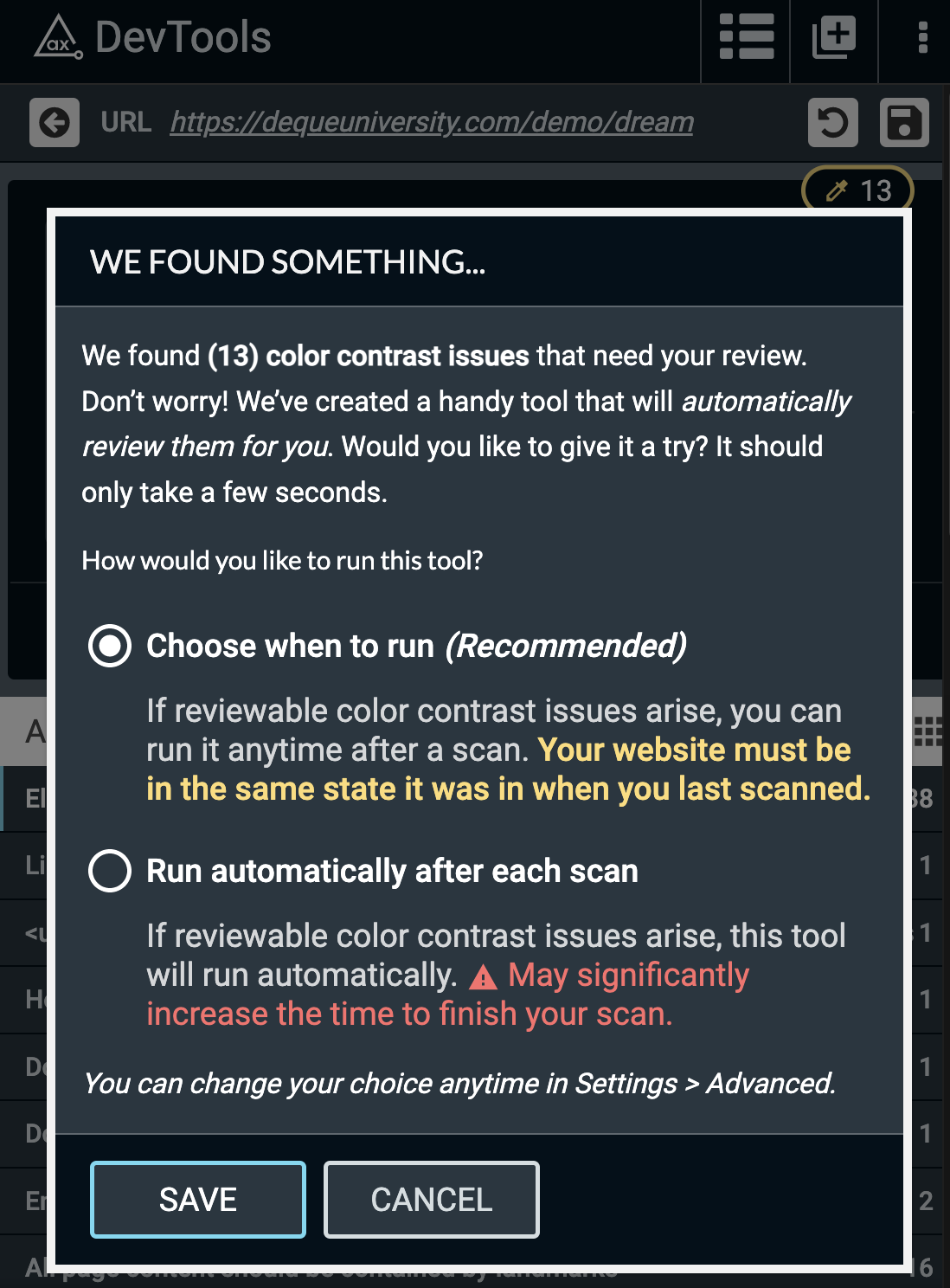
Festlegen, wann das Tool ausgeführt wird
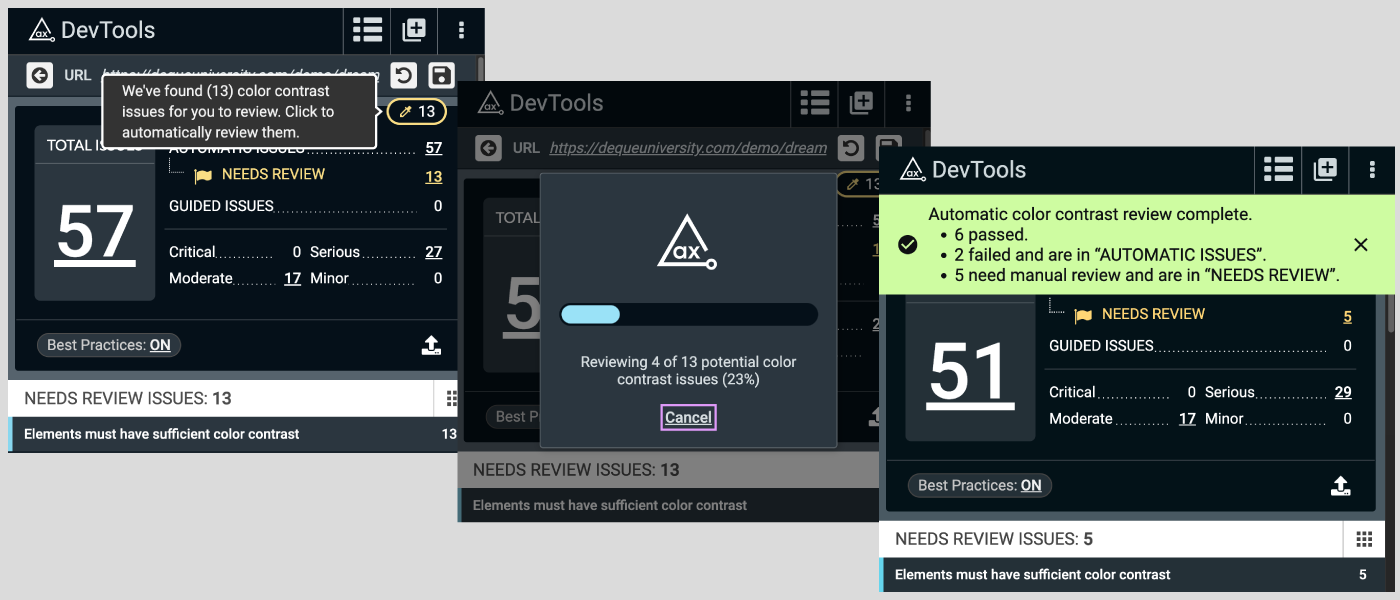
Wir empfehlen die Option „Ausführungszeitpunkt auswählen“. Damit haben Benutzer die Möglichkeit, den Zeitpunkt der Ausführung des Tools genau zu steuern, ohne dass sich die Scan-Dauer automatisch verlängert. Immer wenn Probleme mit dem Farbkontrast auftreten, die einer Überprüfung bedürfen, wird die Schaltfläche „Wir haben (x) Probleme mit dem Farbkontrast gefunden, die Sie überprüfen sollten. Klicken Sie hier, um sie automatisch zu überprüfen“ (im Hauptbereich der Seite) angezeigt.
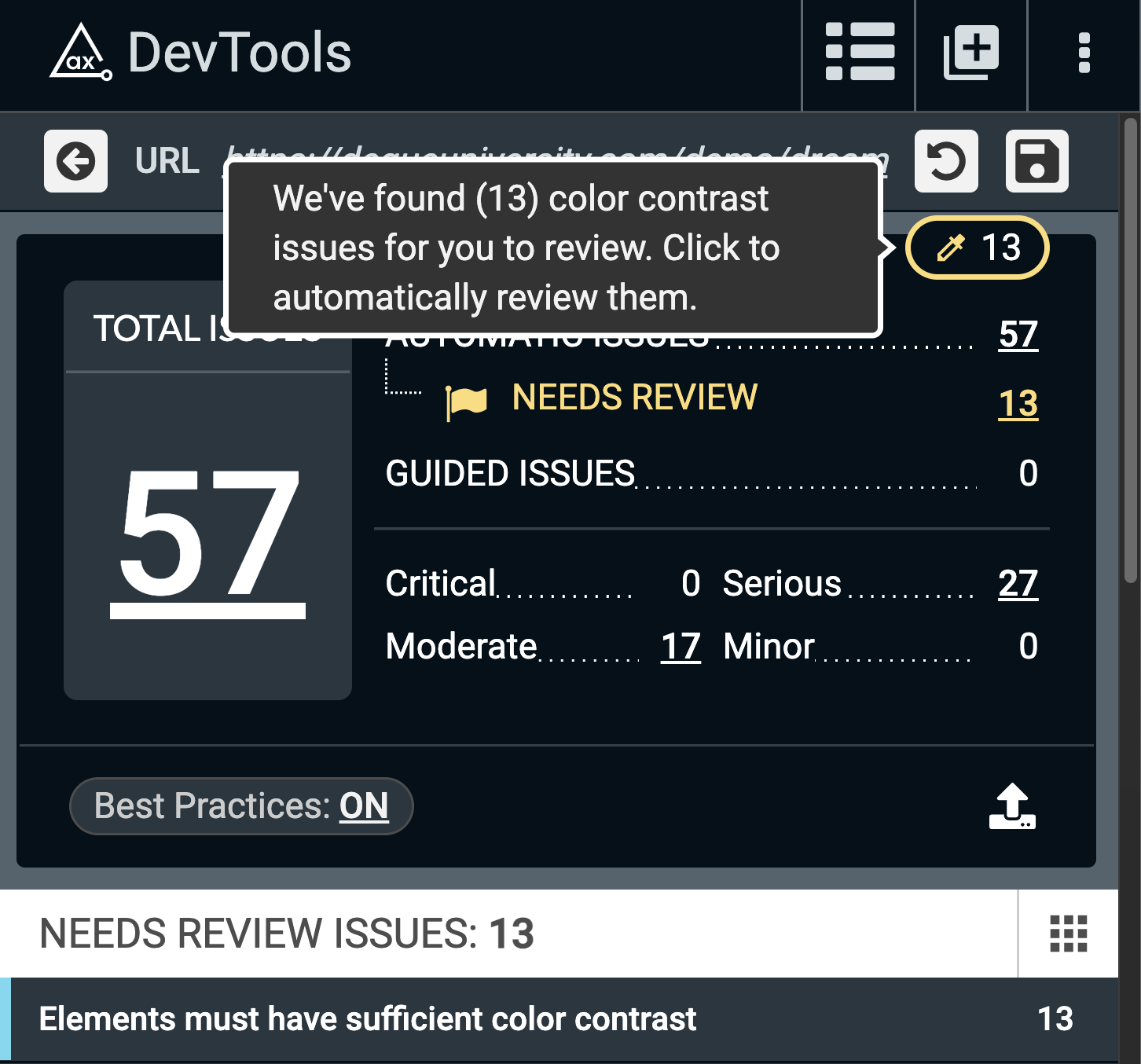
Das Tool nach jedem Scan automatisch ausführen
Benutzer können festlegen, dass das Tool nach Abschluss jedes Scans automatisch ausgeführt wird. Dies kann die Dauer jedes Scans erheblich verlängern. In diesem Modus wird das Farbkontrast-Tool unmittelbar nach Abschluss des automatischen Scans gestartet.
Ergebnisse
Sobald der Farbkontrast-Prozess abgeschlossen ist, werden die Benutzer darüber informiert, wie viele Probleme als echte Probleme bestätigt wurden (nicht mehr „muss überprüft werden“), wie viele Probleme als keine Probleme eingestuft wurden und wie viele weiterhin den Status „muss überprüft werden“ haben. Die als Probleme bestätigten Einträge werden nicht mehr als „muss überprüft werden“ gekennzeichnet, sondern stattdessen als echte „automatische“ Probleme angezeigt. Die als nicht relevant eingestuften Probleme werden entfernt, da dies bedeutet, dass kein Farbkontrastproblem vorliegt, das behoben werden muss. Die übrigen Probleme bleiben im Status „Muss überprüft werden“ und sollten manuell überprüft werden.
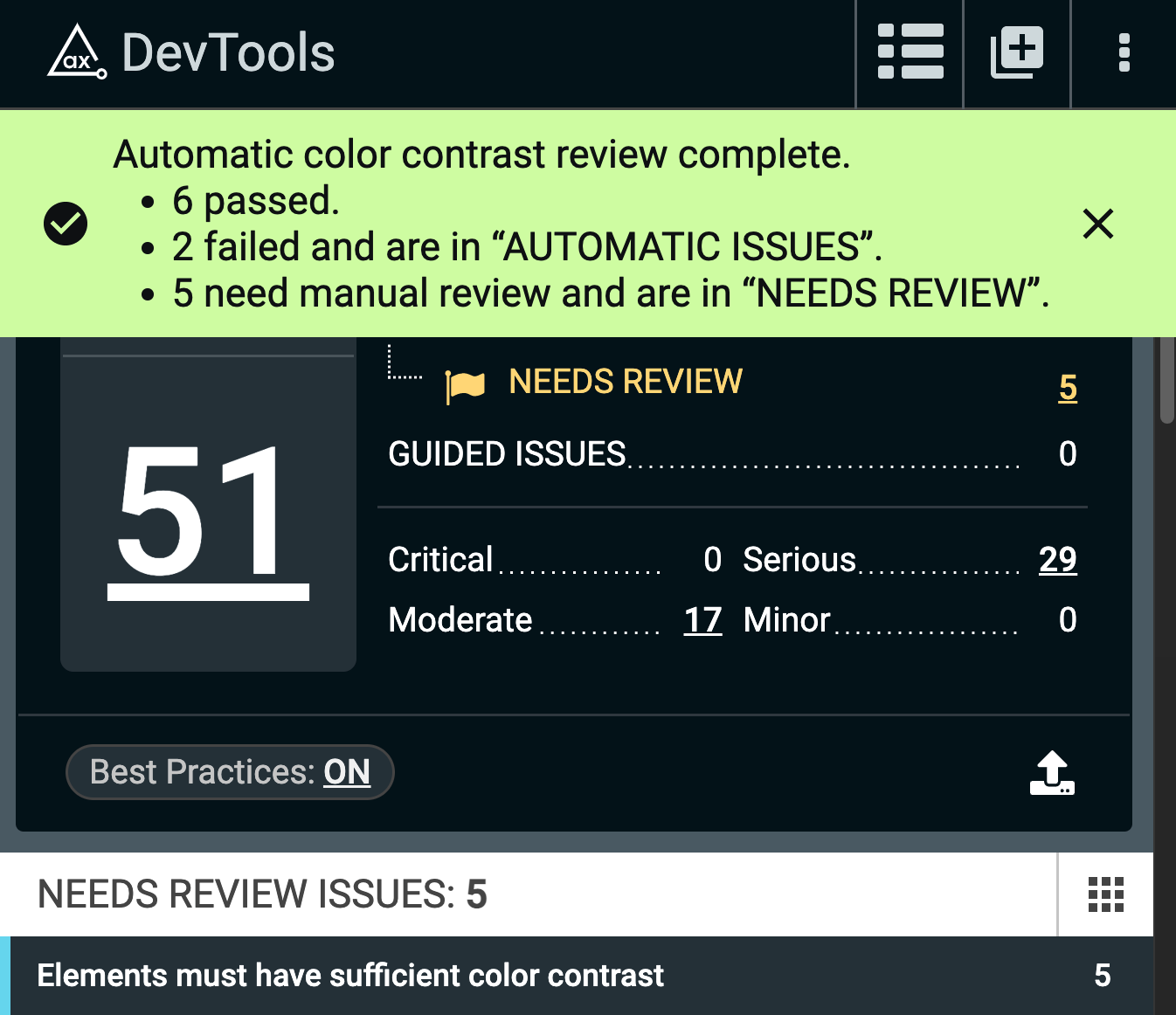
Konfiguration
Das Tool zur Analyse des Farbkontrasts mit der Kennzeichnung „muss überprüft werden“ kann in den erweiterten Einstellungen unter der Überschrift „Einstellungen zur Überprüfung des Farbkontrasts“ konfiguriert werden.
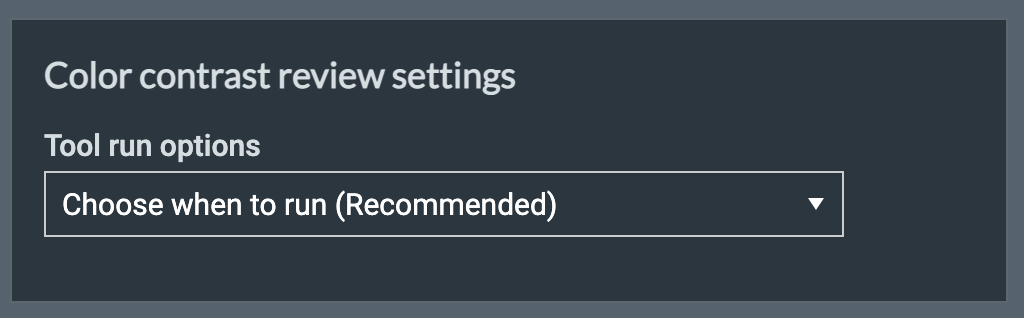
Diese Einstellung kann auch unternehmensweit über eine Erweiterungsrichtlinie mit dem Eigenschaftsnamen „AutomaticColorContrastReview“ konfiguriert werden. Diese Eigenschaft kann auf „automatic“ gesetzt werden, was der Option„Nach jedem Scan automatisch ausführen“entspricht, oder auf „manual“, was der Option„Ausführungszeitpunkt selbst wählen (empfohlen)“entspricht.
Fazit
Mit dem neuen Analysator für den Farbkontrast „muss überprüft werden“ übernimmt die DevTools-Erweiterung „axe“ die Hauptarbeit und überprüft diese Probleme automatisch. Wir lernen ständig dazu, was die Bedürfnisse unserer Nutzer sind, und bemühen uns, diesen gerecht zu werden. In dieser Version haben wir zwei wichtige Funktionen rund um den Punkt „muss überprüft werden“ veröffentlicht. Wir hoffen, dass diese Funktionen Ihnen Zeit sparen und die Abdeckung Ihrer Barrierefreiheitstests verbessern werden!
Falls Sie axe DevTools Pro derzeit noch nicht nutzen, können Sie sich für eine kostenlose Testversion anmelden (keine Zahlung erforderlich).
Nehmen Sie am Dienstag, dem 24. Mai, an einem kostenlosen 30-minütigen Webinar zum neuen Farbkontrast-Analysator teil. Sichern Sie sich Ihren Platz und melden Sie sich für das Webinar an.