Dans un précédent article de blog, mon collègue Chris McMeeking a expliqué comment un expert en accessibilité ou un testeur d'applications mobiles natives peut utiliser notre produit WorldSpace Attest pour tester une application native Android, y compris toute application tierce. Si vous ne connaissez pas Attest, il s'agit d'une suite d'outils de test automatisés pour HTML, iOS et Android qui permet aux développeurs de tester l'accessibilité.
Dans cet article, nous allons voir comment un développeur peut utiliser l’API Attest pour effectuer des tests d’accessibilité sur une application native en cours de développement, à l’aide d’Android Studio. Le moyen le plus rentable de garantir la qualité de votre application consiste à détecter le plus tôt possible le plus grand nombre possible de défauts d’accessibilité. Pour ce faire, je vais vous montrer comment améliorer votre processus de test d’accessibilité mobile grâce à l’API Attest et comment l’intégrer à l’IDE en trois étapes simples.
Si vous le souhaitez, vous pouvez suivre mon tutoriel vidéo ici :
Étape 1 : Accédez aux bibliothèques Attest et configurez le fichier build.gradle
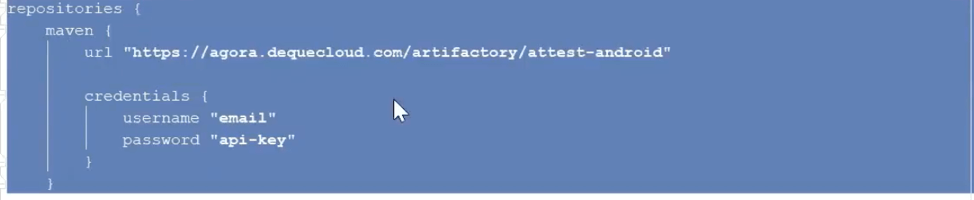
Dans un premier temps, vous devrez configurer la section « repositories » du fichier build.Gradle en indiquant l'URL d'accès aux bibliothèques ainsi que les identifiants d'authentification. Pour ce faire, complétez la section « repositories » du fichier Gradle de l'application en y indiquant les informations relatives au serveur à partir duquel les bibliothèques Attest peuvent être téléchargées.
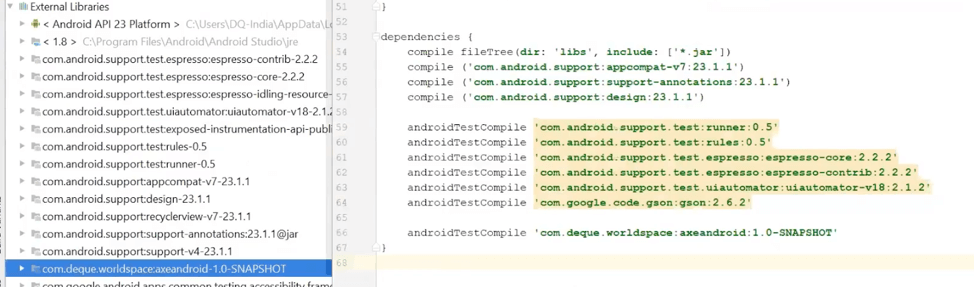
Attest étant un produit sous licence, vous aurez accès aux identifiants après avoir acheté le produit. En plus de cette configuration, ajoutez les dépendances requises dans le même fichier Gradle.
Étape 2 : Compiler le projet
Une fois que vous avez correctement configuré le fichier build.gradle, vous pouvez compiler le projet afin d'obtenir les bibliothèques dépendantes requises, y compris les modules Attest. Vous trouverez ces bibliothèques ajoutées dans la section « Bibliothèques externes » du projet.
Étape 3 : Créez un objet de la classe UI et appelez la méthode .isAccessible
Enfin, créez un scénario de test unitaire et vérifiez que les éléments de votre objet d'interface utilisateur respectent les normes d'accessibilité. Pour analyser le fichier UI à la recherche d'éventuelles violations des normes d'accessibilité, vous devrez créer un objet de la classe UI dans votre test unitaire et appeler la méthode is.Accessible() afin d'analyser le code de l'objet et de détecter d'éventuelles violations des normes d'accessibilité.

Exécutez le scénario de test unitaire à l'aide de l'émulateur ou d'un appareil mobile Android réel, puis consultez la liste des problèmes d'accessibilité dans la console de l'IDE.

Les détails du problème contiennent toutes les informations nécessaires pour identifier et corriger le problème d'accessibilité signalé par l'API. Les développeurs peuvent corriger le problème en se basant sur la description fournie, puis relancer le test unitaire pour vérifier si le problème a été résolu. La licence Attest inclut également une API bien documentée permettant aux utilisateurs de configurer des normes, des ensembles de règles personnalisés et des modules de rapport. De plus, Deque offre un excellent service client.
Conclusion
En testant les défauts d’accessibilité dès les premières phases de votre développement mobile natif, et non après la date de livraison, vous garantissez un cycle de vie du développement logiciel (SDLC) rentable. De plus, tester les défauts d’accessibilité en production évitera bien des frustrations aux équipes de développement en réduisant le nombre d’allers-retours entre les équipes de production, de développement et de test. C’est là tout l’intérêt d’intégrer l’automatisation à la bonne étape du cycle de vie de production logicielle. Si vous avez des questions sur le produit ou si vous souhaitez découvrir Attest pour Android en action, contactez-nous pour une démonstration!