In einem früheren Blogbeitraghat mein Kollege Chris McMeeking erläutert, wie Experten für Barrierefreiheit oder native Mobile-Tester unser Produkt „WorldSpace Attest“ nutzen können, um eine native Android-Anwendung zu testen, einschließlich aller Anwendungen von Drittanbietern. Falls Sie mit Attestnoch nicht kennen: Es handelt sich um ein Toolkit für automatisierte Tests für HTML, iOS und Android, mit dem Entwickler die Barrierefreiheit prüfen können.
In diesem Artikel werden wir untersuchen, wie Entwickler die Attest-API nutzen können, um mithilfe von Android Studio Barrierefreiheitstests an einer nativen Anwendung durchzuführen, die sich derzeit in der Entwicklung befindet. Der kostengünstigste Weg, die Qualität Ihrer Anwendung sicherzustellen, besteht darin, möglichst viele Fehler in der Barrierefreiheit so früh wie möglich zu erkennen. Zu diesem Zweck werde ich Ihnen zeigen, wie Sie Ihren Testprozess für mobile Barrierefreiheit mit der Attest-API verbessern können und wie diese in drei einfachen Schritten in die IDE integriert werden kann.
Wenn Sie möchten, können Sie hier meiner aufgezeichneten Schritt-für-Schritt-Anleitung folgen:
Schritt 1: Zugriff auf die Attest-Bibliotheken einrichten und die Datei „build.gradle“ konfigurieren
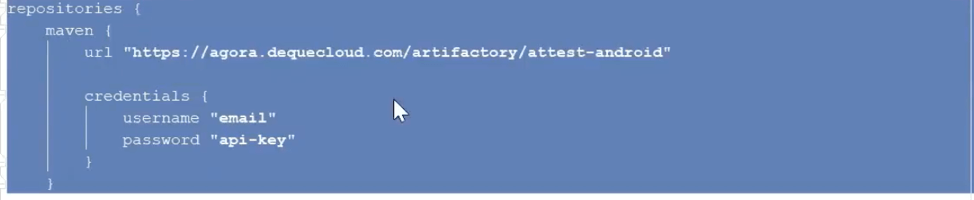
Als ersten Schritt müssen Sie den Abschnitt „repositories“ in der Datei „build.gradle“ konfigurieren, indem Sie die URL des Speicherorts der Bibliotheken sowie die Anmeldedaten angeben. Fügen Sie dazu im Abschnitt „repositories“ der Gradle-Datei Ihrer Anwendung die Serverdaten ein, von denen die Attest-Bibliotheken heruntergeladen werden können.
Da es sich bei Attest um ein lizenziertes Produkt handelt, erhalten Sie nach dem Kauf des Produkts Zugriff auf die Anmeldedaten. Fügen Sie zusätzlich zu dieser Konfiguration die erforderlichen Abhängigkeiten in dieselbe Gradle-Datei ein.
Schritt 2: Das Projekt erstellen
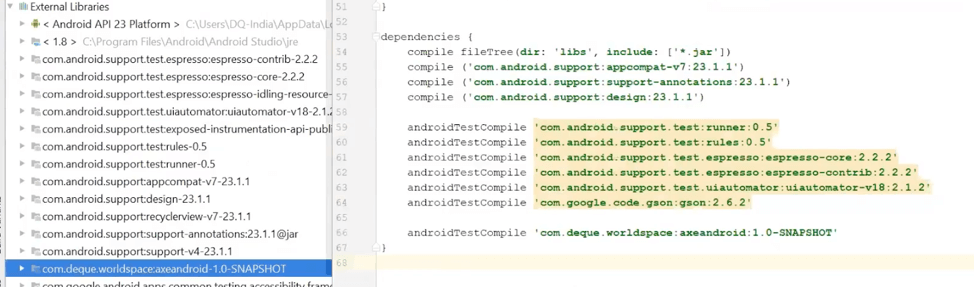
Sobald Sie die Datei „build.gradle“ ordnungsgemäß konfiguriert haben, können Sie das Projekt kompilieren, um die erforderlichen abhängigen Bibliotheken einschließlich der Attest-Module zu erhalten. Diese hinzugefügten Bibliotheken finden Sie im Abschnitt „Externe Bibliotheken“ des Projekts.
Schritt 3: Erstellen Sie ein Objekt der Klasse „UI“ und rufen Sie die Methode .isAccessible auf.
Erstellen Sie abschließend einen Unit-Testfall und prüfen Sie die Elemente Ihres Benutzeroberflächenobjekts auf die Einhaltung der Barrierefreiheitsstandards. Um die UI-Datei auf Verstöße gegen die Barrierefreiheitsstandards zu analysieren, müssen Sie in Ihrem Unit-Test ein Objekt der Klasse „UI“ erstellen und die Methode `is.Accessible()` aufrufen, um den Objektcode auf mögliche Verstöße gegen die Barrierefreiheitsstandards zu überprüfen.

Führen Sie den Unit-Testfall entweder über den Emulator oder auf einem echten Android-Mobilgerät aus und sehen Sie sich die Liste der Barrierefreiheitsprobleme in der Konsole der IDE an.

Die Details zum Problem enthalten alle erforderlichen Informationen, um das von der API gemeldete Barrierefreiheitsproblem zu identifizieren und zu beheben. Entwickler können das Problem anhand der bereitgestellten Beschreibung beheben und den Unit-Testfall erneut ausführen, um zu überprüfen, ob das Problem behoben wurde. Die Attest-Lizenz umfasst außerdem eine gut dokumentierte API für Benutzer, mit der diese Standards, benutzerdefinierte Regelsätze und Berichtsmodule konfigurieren können. Darüber hinaus bietet Deque einen hervorragenden Kundensupport.
Fazit
Indem Sie bereits in einer frühen Phase Ihrer nativen Mobilentwicklung auf Barrierefreiheitsfehler testen und nicht erst nach dem Auslieferungstermin, sorgen Sie für einen kosteneffizienten Softwareentwicklungszyklus (SDLC). Darüber hinaus verhindert das Testen auf Barrierefreiheitsfehler in der Produktion viel Frust bei den Entwicklungsteams, da die Anzahl der Zyklen zwischen Produktions-, Entwicklungs- und Testteams reduziert wird. Das ist der Vorteil einer Automatisierung, die in der richtigen Phase des Software-Produktionszyklus integriert ist. Wenn Sie Fragen zum Produkt haben oder Attest für Android in Aktion sehen möchten, kontaktieren Sie uns für eine Demo!