
Am 16. Mai veröffentlichte Apple eine Pressemitteilung, in der neue Funktionen für die kognitive Barrierefreiheit vorgestellt wurden, darunter „Live Speech“, „Personal Voice“ und „Point and Speak“ in der Vergrößerungsfunktion. Diese Funktionen werden im Laufe dieses Jahres verfügbar sein.
Mehr dazu erfahren Sie hier: https://www.apple.com/newsroom/2023/05/apple-previews-live-speech-personal-voice-and-more-new-accessibility-features/
Heute möchte ich über „Live Speech“ sprechen, da diese App für mich als gehörlose Person, die sich mithilfe von geschriebenem Englisch und Gebärdensprache mit anderen verständigt, von großem Wert ist. Mit „Live Speech“ kann ich mein iPhone nutzen, um zu tippen und so mit anderen per Telefon, Videoanruf oder persönlich zu kommunizieren.
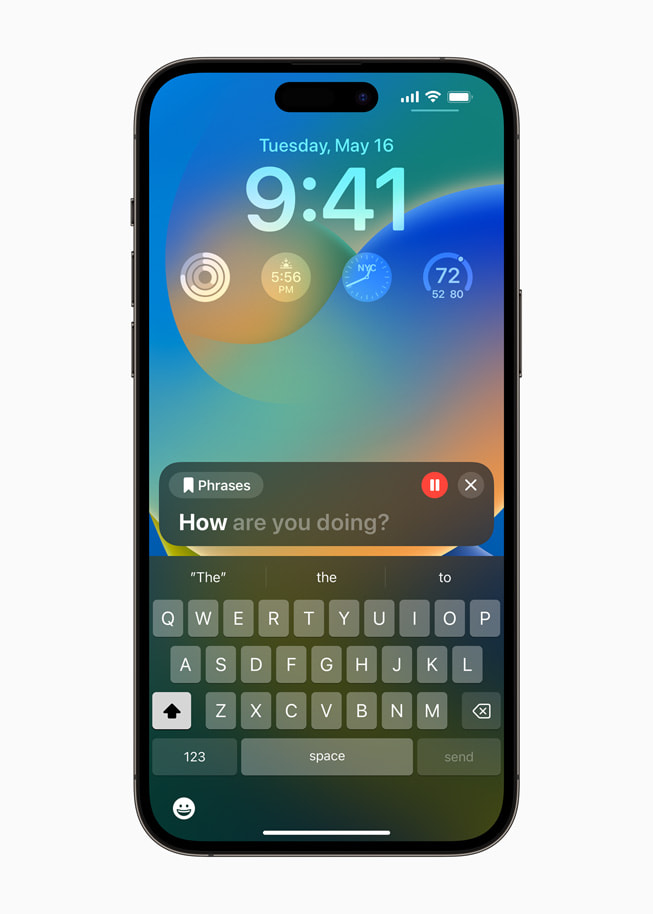
Abbildung 1: Ich gebe einen Satz in mein iPhone ein, damit mein Handy ihn vorliest.
„Live Speech“ ist für Menschen, die nicht sprechen können, sowie für andere, die unter Sprachverlust leiden, von großem Wert. Die Funktion umfasst die Option „Persönliche Stimme“, mit der eine Person eine Stimme erstellen kann, die wie ihre eigene klingt, und diese dann mit dem Tool nutzen kann. In den kommenden neuen Versionen von iOS 17 und iPadOS 17, die diesen Herbst erscheinen, werden „Persönliche Stimme“ und „Live Speech“ Teil der integrierten Barrierefreiheitsfunktionen von Apple sein.
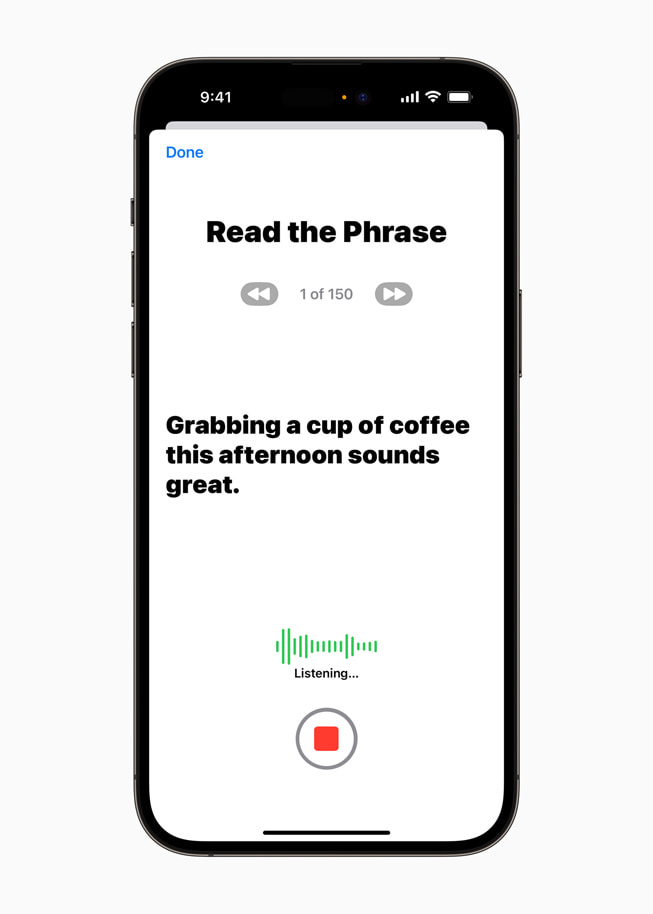
Abbildung 2: Die Funktion „Personal Voice“ lernt die Stimme eines Nutzers ein, sodass „Live Speech“ wie diese klingt.
Wenn es heute schon verfügbar ist, würde ich es gerne ausprobieren, indem ich in einem Restaurant Essen bestelle, ohne auf Gerichte auf der Speisekarte zu zeigen. Das lässt sich gut mit „Live Captions“ kombinieren. Ich werde alle Fragen zu meiner Bestellung erfahren können, ohne die Person bitten zu müssen, sie aufzuschreiben. Die meisten Fragen würden so lauten: „Welche Art von Dressing möchtest du auf deinen Salat?“ Das ist so einfach und könnte mit „Live Speech“ schnell beantwortet werden. Meiner persönlichen Erfahrung nach würden die meisten Menschen lieber mit mir sprechen, als etwas auf Papier zu schreiben.
Ich würde mir wünschen, dass Apple eine Funktion einführt, die die Lautstärke bei der Nutzung von „Live Speech“ automatisch regelt, da ich mein Handy immer stummgeschaltet habe. Außerdem habe ich gewisse Bedenken hinsichtlich lauter oder überfüllter Restaurants, da „Live Captions“ die Stimme des Sprechers dort möglicherweise nicht genau erfassen würde. Der Sprecher müsste dann direkt in mein iPhone sprechen, was mir nicht gefällt. Ich würde mich sehr freuen, wenn Apple sein Mikrofon und seine Algorithmen verbessern würde, um Stimmen in solchen Situationen besser zu erfassen. Ich habe „Live Transcribe“ auf Android genutzt und es funktioniert gut, ist aber nicht perfekt.
Eine Erfahrung, die ich mit „Live Transcribe“ bei einer Autovermietung gemacht habe, war sehr hilfreich. Ein Mitarbeiter stellte mir draußen neben dem Auto, das ich mieten wollte, unzählige Fragen. Er hatte keine Ahnung, wie er mit mir kommunizieren sollte – ob ich den Text einfach auf dem Handy eintippen oder auf Papier notieren würde. Da ich schnell reagierte, fiel mir ein, dass ich ein Android-Handy in der Tasche hatte, und ich holte es heraus, um seine Stimme abzuhören. Die meisten Fragen waren Ja- oder Nein-Fragen, und ich las sie einfach vor und nickte ihm zu. Die Kommunikationsbarriere verschwand augenblicklich. Es ist erstaunlich, wie sich die Technologie allein im letzten Jahr weiterentwickelt hat. Das ist einer der Gründe, warum ich große Hoffnungen in „Live Speech“ setze, da Android diese Funktion mit seiner „Live Transcribe“-App nicht bietet. Außerdem nutze ich für alles ein iPhone – kein Android-Gerät. Ironischerweise bin ich hier bei Deque als Android-Entwickler tätig.
„Live Speech“ ist für Apple nichts Neues. Die Funktion ist unter macOS Ventura zusammen mit „Live Captions“ verfügbar, sobald man sie in den Einstellungen aktiviert hat. Unten sehen Sie einen Screenshot von „Live Captions“ mit der Funktion „Type to Speak“ auf meinem Mac, die für mich „Hallo!“ sagt, nachdem ich es eingegeben habe. Bei einigen Apps wie Zoom müssen Sie in den Einstellungen das eigenständige virtuelle Mikrofon auswählen, das mit „Live Captions“ verbunden ist. Sobald die Verbindung hergestellt ist, werden keine Hintergrundgeräusche von Ihrem eigenen Mikrofon auf dem Mac mehr aufgenommen, und das System konzentriert sich ausschließlich auf das, was Sie eingeben, um es auszusprechen.
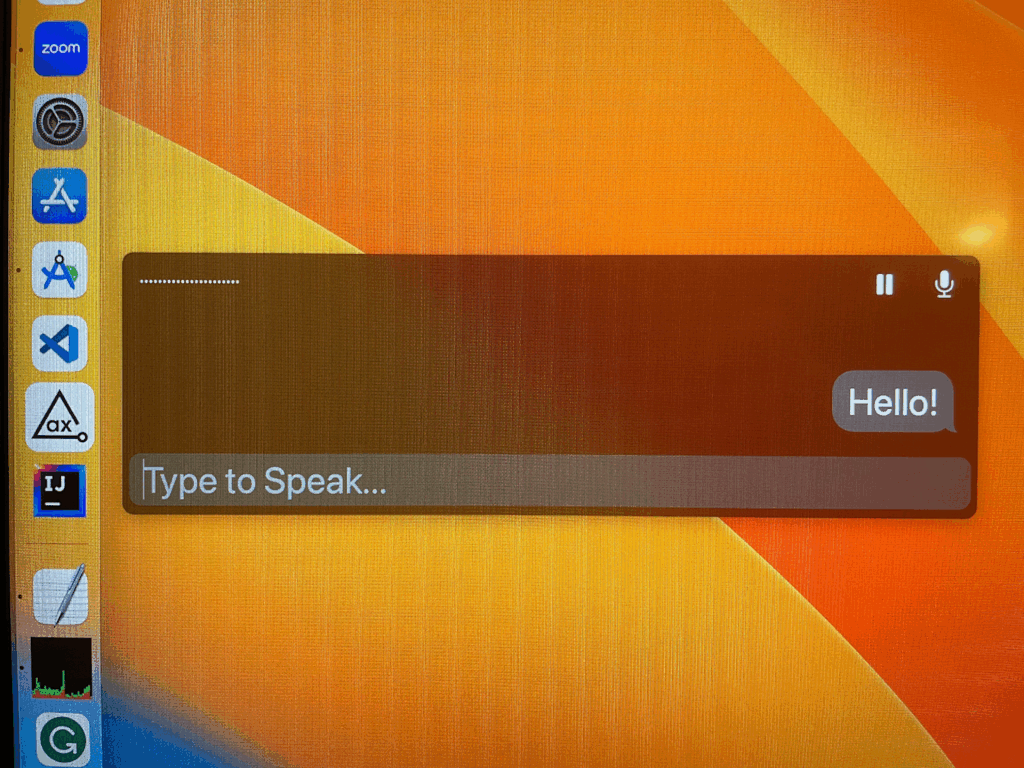
Abbildung 3: Live-Untertitel unter macOS Ventura mit der Funktion „Type to Speak“.
Ich habe es bei Zoom-Anrufen mit dem großartigen Mobilteam von Deque ausprobiert und kann stolz behaupten, dass es meine Roboterstimme ist. Allerdings benutze ich sie nicht oft, da ich nicht weiß, wann und wie ich mich in das Gespräch einbringen soll, während andere sprechen. Manchmal benutze ich sie, wenn mir jemand eine einfache Frage stellt, auf die ich mit „Ja“ oder „Nein“ antworten kann.
Ich verstehe, dass „Live Speech“ und „Live Captions“ in manchen Situationen wie Smalltalk, beim Nachfragen nach dem Weg usw. zuverlässig sind. Sie sollten jedoch nicht als Kommunikationshilfe für gehörlose Menschen in Besprechungen, am Arbeitsplatz, in Gerichtssälen usw. eingesetzt werden. Sie sollten in keiner Situation verwendet werden, in der keine Gebärdensprachdolmetscher oder echte Menschen vor Ort sind, die Untertitel eintippen. Jede Form automatischer Untertitel ist heutzutage nicht immer perfekt.