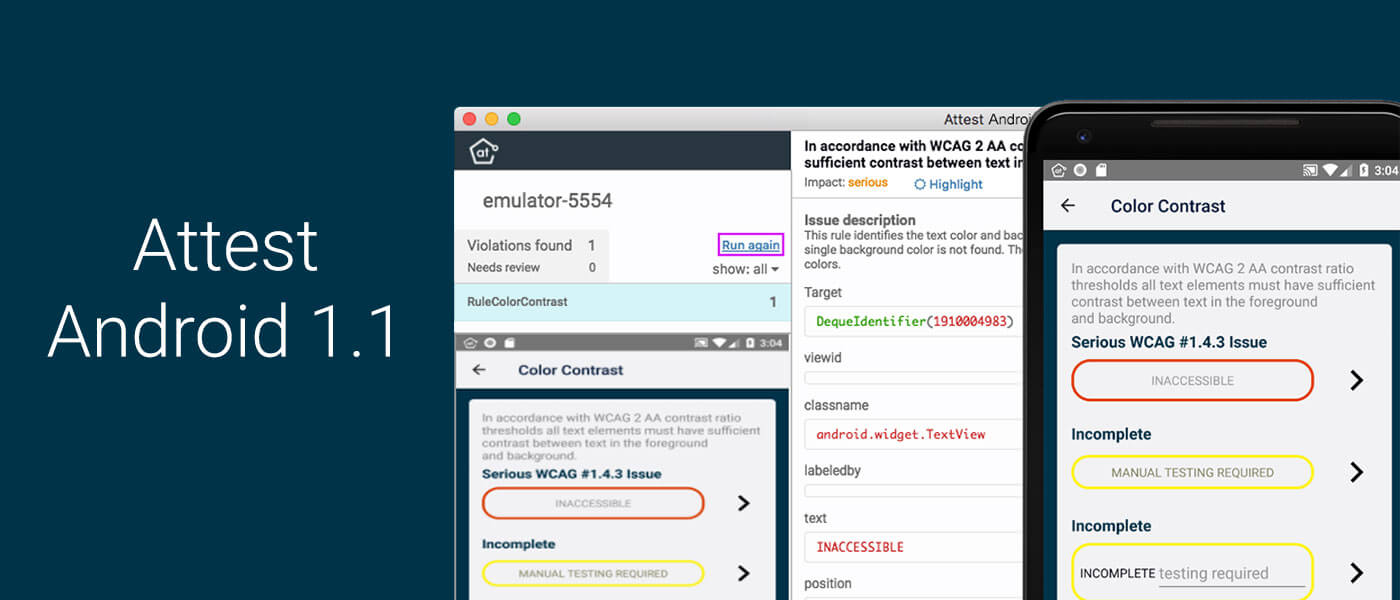
WorldSpace Attest Android est une boîte à outils destinée à la plateforme de développement mobile Android, et la version 1.1 est désormais disponible ! Pour en savoir plus, rendez-vous sur GitHub si vous le souhaitez. Si vous ne connaissez pas encore ce produit, sachezqu’Attest Android fait partie de la gamme WorldSpace Attest, qui permet d’automatiser les tests tout au long du cycle de développement des applications HTML, Android et iOS. Attest permet de gagner un temps considérable en matière de développement et de tests, s’appuie sur une bibliothèque de tests de renommée mondiale, et se distingue par sa rapidité et sa flexibilité.
Outre son intégration dans les processus CI/CD, Attest Android peut également être utilisé en temps réel, en association avec le client de bureau Attest Android et le service d'accessibilité, afin de permettre à vos équipes d'assurance qualité et d'accessibilité d'analyser vos applications. Les équipes de développement peuvent également tirer parti de cette fonctionnalité pour accéder à des informations avancées de débogage en matière d'accessibilité.
Quelles sont les nouveautés d'Attest Android 1.1 ?
Faciliter la collaboration et permettre d'explorer plus facilement la hiérarchie d'accessibilité ont été nos priorités pour cette version. Voici les principales améliorations apportées à la version 1.1 :
- Le processus de démarrage a été considérablement amélioré.
- Possibilité d'explorer la hiérarchie d'accessibilité des captures d'écran de l'application d'exemple importée.
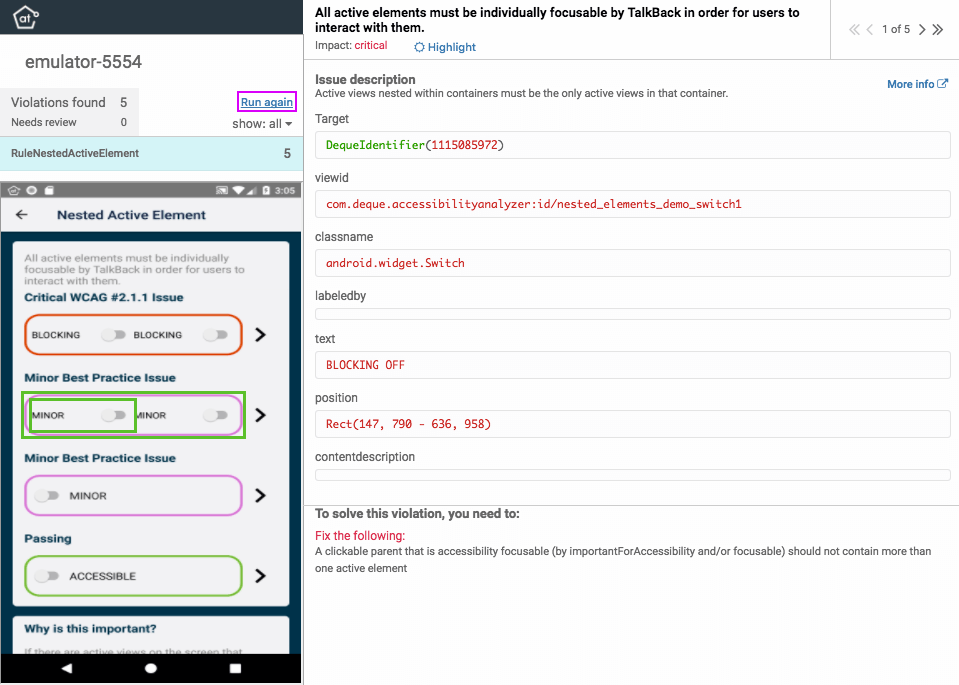
- Possibilité de mettre en évidence les problèmes d'accessibilité dans les captures d'écran réalisées à partir du contenu d'une application type.
Un processus de démarrage simplifié
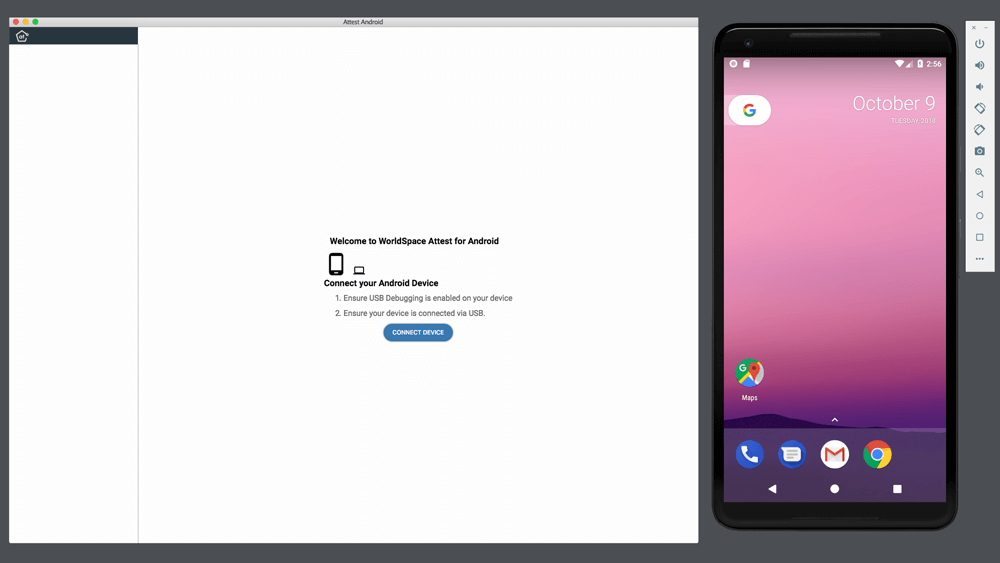
C'est toujours possible, mais vous n'êtes plus OBLIGÉ d'utiliser Android Studio ! Dans cette version, nous avons voulu nous assurer que les personnes qui ne sont pas des développeurs puissent facilement lancer l'application de bureau et la connecter à un appareil ou à un émulateur. En quelques étapes simples, les utilisateurs peuvent désormais effectuer une analyse d'accessibilité avec un minimum d'effort.
1. Connectez votre appareil
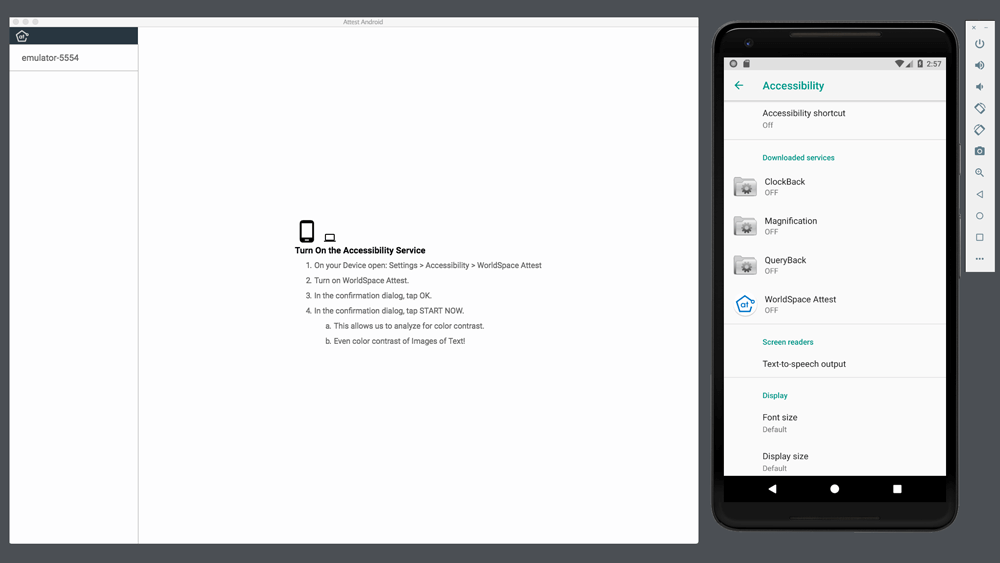
2. Activez le service d'accessibilité Attest
3. Profitez bien de vos résultats 🙂
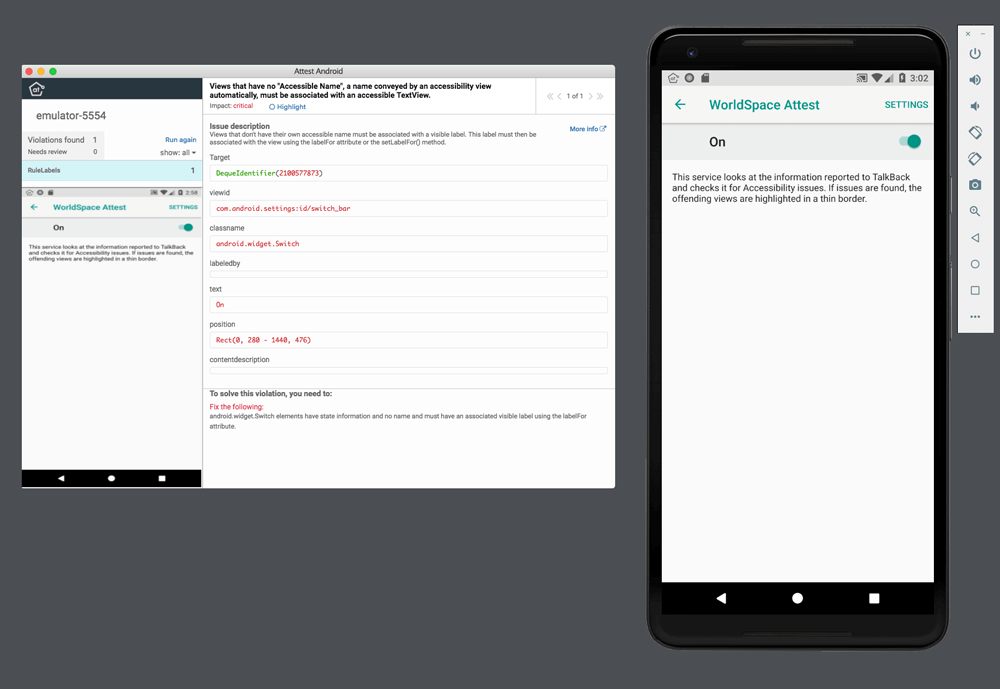
Mieux comprendre TalkBack : mettre en évidence les éléments sélectionnables par TalkBack à l'aide de captures d'écran interactives
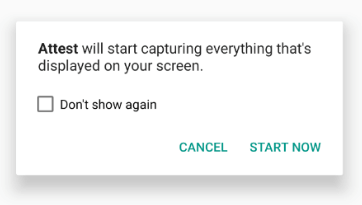 Lorsque vous connectez l'application de bureau Attest à votre appareil, le message suivant s'affiche lorsque vous tentez d'activer le service : « Attest va commencer à capturer tout ce qui s'affiche sur votre écran ». Cette demande d'autorisation permet au service d'accessibilité Attest d'envoyer des captures d'écran interactives à l'application de bureau, et à aucune autre destination.
L'envoi de ces captures d'écran interactives permet aux utilisateurs de l'application de bureau Attest d'analyser la manière dont TalkBack interagit avec votre application de démonstration sans avoir à maintenir une connexion active avec celle-ci, que ce soit sur l'appareil ou l'émulateur. Cela revêt une importance cruciale pour la reproduction des erreurs, leur analyse et le partage d'informations, sujets que nous aborderons plus en détail ultérieurement.
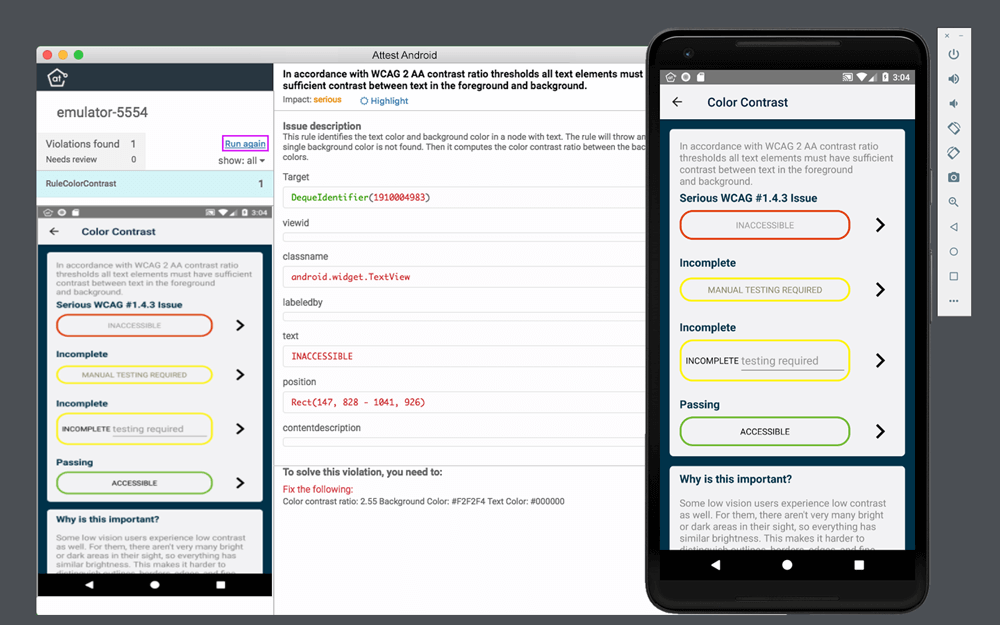
Remarquez dans l'exemple ci-dessous que la capture d'écran interactive de gauche met en évidence l'élément pouvant recevoir le focus TalkBack de mon application de démonstration. Cependant, en y regardant de plus près à droite, on constate clairement que l'application de démonstration installée sur mon appareil ne gère pas correctement TalkBack.
Approfondissez votre analyse avec DevTools et collaborez facilement autour de vos résultats
Nous avons également ajouté une nouvelle fonctionnalité dans cette version qui permet aux développeurs d'accéder au menu Attest pour ouvrir DevTools parallèlement à leurs informations Attest. Cette fonctionnalité est extrêmement utile pour les développeurs habitués à utiliser l'Inspecteur d'accessibilité ou d'autres explorateurs de hiérarchie d'affichage, qui peuvent désormais explorer la capture d'écran interactive tout en recherchant des éléments au sein de la hiérarchie d'accessibilité. Nous avons également simplifié l'enregistrement et le partage de cette capture d'écran.
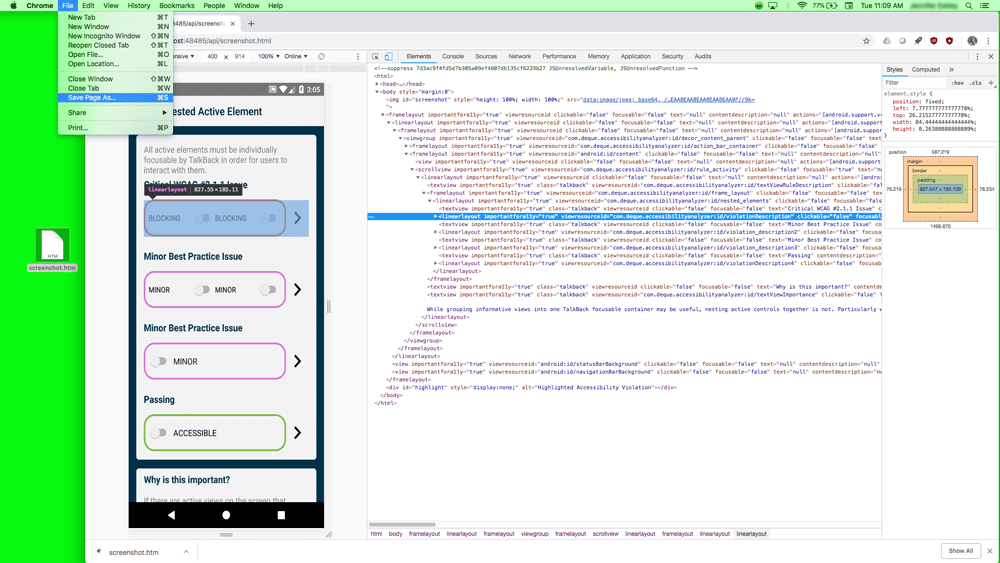
La sauvegarde et le partage de ces informations peuvent s'avérer extrêmement précieux dans les rapports de bogues et les outils de suivi des problèmes, car ils fournissent des détails précis sur l'état de la hiérarchie des vues au moment où un bogue est signalé. Cela s'avère également très utile pour les experts en accessibilité Android, car cela leur permet de collaborer facilement avec les équipes de développement.
Résumé
Si vous souhaitez assimiler ces informations à travers une vidéo interactive, j’ai fait de mon mieux pour aborder ces mêmes sujets dans la vidéo ci-dessous. La vidéo contient également des détails supplémentaires dans lesquels j’approfondis le dépannage d’un problème d’accessibilité à l’aide de ces nouvelles fonctionnalités très pratiques.