Avec WordPress qui alimente plus de 42,9 % de l'ensemble des sites web, il est difficile de citer un autre logiciel ayant eu un impact plus important sur l'état de l'accessibilité du web. La popularité de WordPress n'est pas le fruit du hasard.
Parmi les raisons évidentes qui viennent à l'esprit, on peut citer les suivantes :
- C'est un logiciel libre (sans frais de licence)
- Son apprentissage est relativement facile
- Il peut être utilisé pour des sites web simples et peut constituer la base d'applications web
- Il bénéficie du soutien d'une communauté très active, qui apporte sa contribution sous forme de services, de plugins, de thèmes et qui participe directement au projet principal lui-même.
Avec WordPress, même les personnes sans connaissances techniques peuvent mettre un site web en ligne en quelques minutes. Ceux qui ont des besoins plus complexes ont étendu WordPress pour en faire un framework d'applications, permettant ainsi de créer des applications web riches telles que Pressbooks et YouTooCanRun.
Mais dans quelle mesure WordPress est-il accessible dès son installation ? Est-il difficile de garantir l'accessibilité de WordPress ? Et comment pouvez-vous vous assurer que votre site WordPress est accessible ? C'est le sujet de cet article. Voyons cela de plus près.
Dans quelle mesure WordPress est-il accessible dès son installation ?
WordPress peut être très accessible dès son installation. Le projet WordPress dispose d’une équipe dédiée à l’accessibilité qui travaille sans relâche à l’amélioration de WordPress dans le but de « rendre l’interface d’administration de WordPress et les thèmes fournis soient, dans la mesure du possible, entièrement conformes aux normes WCAG 2.0 niveau AA».
Concrètement, qu’est-ce que cela signifie ? La dernière sélection officielle de thèmes WordPress (les modèles qui déterminent l’apparence, l’ergonomie, la mise en page et parfois les fonctionnalités de votre site WordPress) a été évaluée et validée au regard des normes de codage d’accessibilité de WordPress, qui visent la conformité aux WCAG 2.0 niveau AA, et ont été jugés « prêts pour l'accessibilité ».
Du point de vue de la création de contenu, WordPress, en tant qu’outil, vise à se conformer aux Directives pour l’accessibilité des outils de création 2.0, ou ATAG, mais ce n’est pas encore le cas à l’heure actuelle. Ce n’est toutefois pas une tâche aisée, car les ATAG stipulent non seulement que l’application doit être accessible aux personnes en situation de handicap, mais elles encouragent également tous les utilisateurs à créer du contenu accessible et à corriger les erreurs d’accessibilité, le tout sans outils ni modules complémentaires supplémentaires.
Joe Dolson, membre de l'équipe chargée de l'accessibilité, s'est exprimé ainsi sur l'état actuel de l'accessibilité de WordPress :
« L’interface utilisateur de WordPress n’a pratiquement pas évolué depuis des années : elle est tout à fait capable d’être accessible, mais cela dépend entièrement du développeur qui crée le site. Un thème de mauvaise qualité ou des extensions inaccessibles peuvent tout changer. L’interface d’administration n’a cessé de s’améliorer : le chemin a été semé d’embûches pour rendre l’éditeur Gutenberg plus accessible, mais des progrès sont réalisés. Cela dit, c’est une lutte permanente pour éviter toute régression en matière d’accessibilité avec chaque nouveau composant de l’interface. »
En résumé, la communauté WordPress reconnaît l’importance de l’accessibilité et s’est fixé des objectifs louables en la matière, mais elle a encore des progrès à faire. WordPress présente encore des lacunes en matière d’accessibilité dans sa version standard ; il est par exemple difficile pour les personnes en situation de handicap de créer du contenu sur WordPress, et il est compliqué de s’assurer que les auteurs de contenu ne créent pas de pages web inaccessibles.
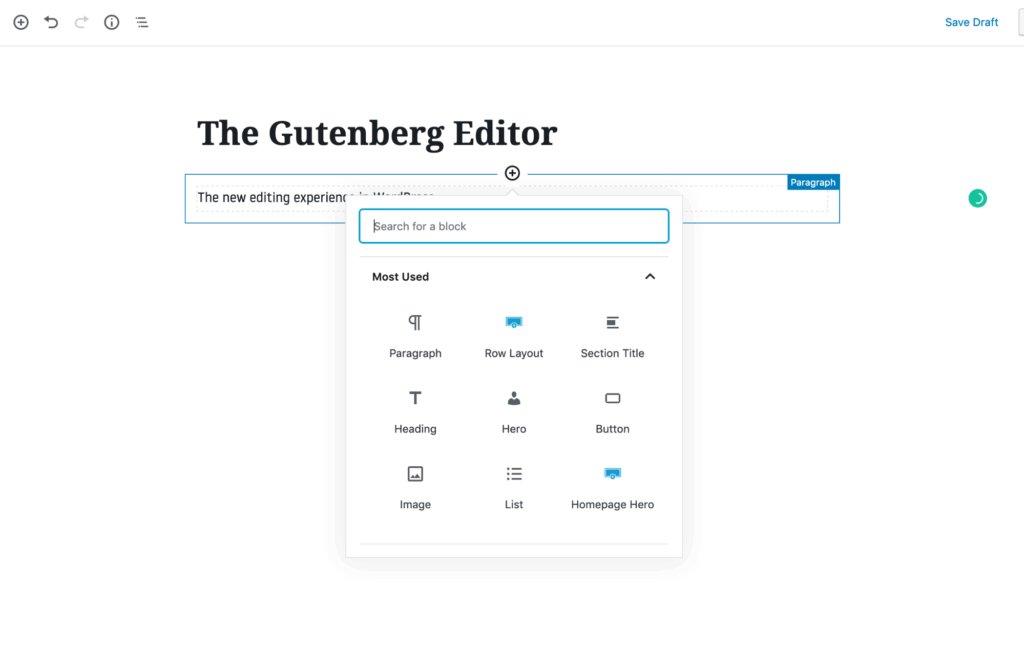
Comme l’a mentionné Dolson, l’éditeur Gutenberg, (relativement) récent, constitue un domaine notable nécessitant des améliorations. Gutenberg est l’éditeur de contenu actuel de WordPress ; il a été lancé avec la version 5.0 de WordPress en décembre 2018. Gutenberg a remplacé TinyMCE, un éditeur WYSIWYG (what you see is what you get, « ce que vous voyez est ce que vous obtenez ») open source assez courant, intégré à WordPress de 2005 à 2018. TinyMCE est un éditeur simple, similaire à Microsoft Word ou Google Docs. L'édition est principalement textuelle et offre peu de possibilités pour manipuler la mise en page ou ajouter du contenu enrichi (sans ajouter manuellement du code HTML ou utiliser les shortcodes de WordPress).
Gutenberg a été conçu pour offrir davantage de fonctionnalités aux auteurs de contenu et leur permettre de mieux contrôler leurs pages web. Les auteurs ont désormais la possibilité d'ajouter des « blocs » à leurs pages ; ceux-ci peuvent être aussi simples qu'un paragraphe de texte ou une liste à puces, ou aussi complexes que des onglets, des colonnes, des témoignages, des zones « hero » et des accordéons.
Gutenberg est un sujet important en matière d'accessibilité sous WordPress, car il a été lancé alors même que l'on savait qu'il présentait d'importants problèmes d'accessibilité. À la mi-2019, WPCampus a publié les résultats d’un audit d’accessibilité de Gutenberg qu'il avait commandé, comprenant un lien vers le fichier CSV répertoriant l'ensemble des 90 problèmes.
Il est clair que les équipes de WordPress et de Gutenberg s'attachent à améliorer l'accessibilité. L'audit réalisé par WPCampus souligne que quatre problèmes d'accessibilité ont été résolus pendant la phase de test, et que 116 autres ont été clôturés entre la fin des tests et la sortie de la version. Sur les 90 problèmes signalés, seuls 32 restent ouverts sur GitHub au moment de la rédaction de cet article.
«L’équipe chargée de l’accessibilité se concentre sur quelques domaines. Nous continuons à travailler à la résolution des problèmes identifiés lors de l’audit WPCampus, et nous aimerions parvenir à une résolution à 100 % en 2020. Nous continuons à améliorer l’éditeur de blocs, et nous prévoyons que, à mesure que les projets visant à passer à l’édition de l’ensemble du site se concrétiseront, cela entraînera probablement une forte augmentation du nombre de nouveaux problèmes sur lesquels nous devrons nous concentrer. Le calendrier de cette transition reste toutefois incertain. »
—Joe Dolson
Bien que ce soit là l'état actuel de l'accessibilité de WordPress, vous vous demandez peut-être : « Comment rendre mon site WordPress aussi accessible que possible ? »
Sites web accessibles sous WordPress
Je vais aborder cette question en me concentrant sur le « front-end » des sites WordPress — c'est-à-dire les pages (généralement) publiques générées par WordPress — par opposition à l'interface d'administration (back-end).
WordPress est, par essence, un outil permettant de stocker, de récupérer et d'afficher des données enregistrées. En général, ces données correspondent à du contenu. Cela signifie que l'accessibilité de votre site WordPress dépend en grande partie du type de données stockées et de la manière dont celles-ci sont affichées.
WordPress dispose de deux éléments qui ont un impact significatif sur l'accessibilité : les thèmes et les plugins. Les thèmes WordPress déterminent l'apparence de votre site web, tandis que les plugins vous permettent d'y ajouter des fonctionnalités supplémentaires. Ces deux éléments constituent le code sous-jacent qui forme l'interface utilisateur de votre site web.
Ce code peut être accessible ou présenter des problèmes d'accessibilité. Il peut inclure des fonctionnalités d'accessibilité telles que des liens de saut ou des rôles ARIA appropriés, ou bien il peut ne pas en tenir compte. Le thème peut présenter ou non un contraste de couleurs adéquat.
Pour rendre les sites WordPress accessibles, il est essentiel d'évaluer, de tester et de choisir les thèmes et les plugins adaptés.
Examinons les thèmes et les plugins séparément.
Choisir un thème accessible
Commençons par parler du choix d'un thème existant. Sauf indication contraire, vous devez partir du principe qu'un thème n'est pas très accessible. Rendre un thème accessible demande beaucoup d'efforts et de tests, et si quelqu'un a pris la peine de le faire, il y a de fortes chances qu'il le mette en avant.
Heureusement, l'équipe chargée de l'accessibilité dispose d'une liste de 92 thèmes gratuits dans le répertoire WordPress qui ont été vérifiés et testés en matière d'accessibilité.
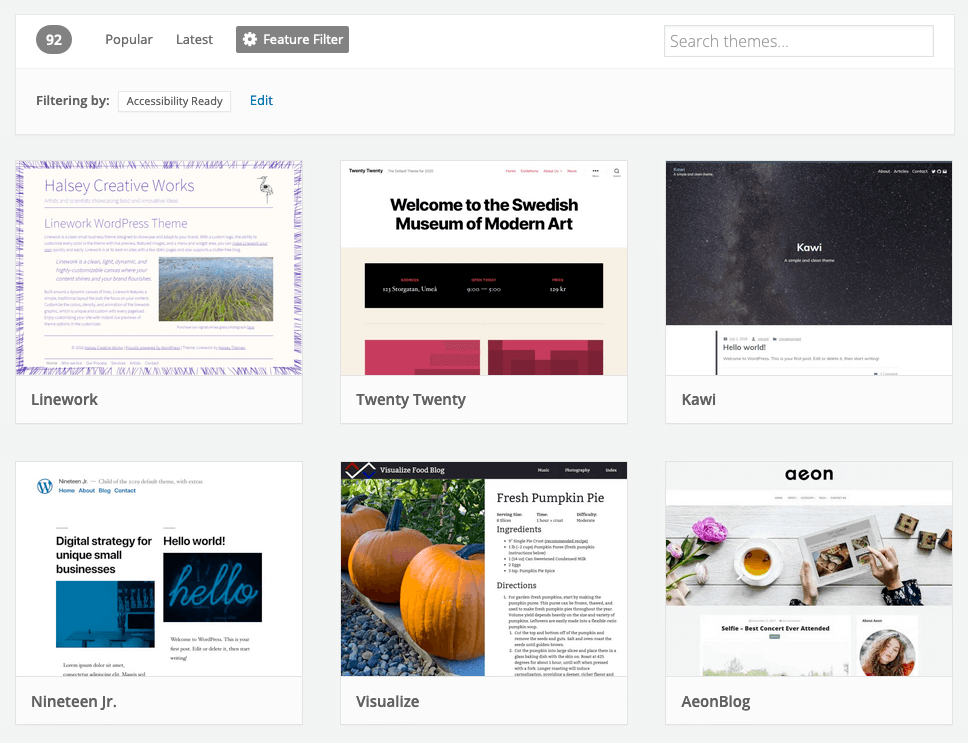
« L'équipe chargée de l'évaluation des thèmes a commencé à intégrer des exigences en matière d'accessibilité dans les critères généraux applicables à tous les thèmes, mais ce n'en est qu'à ses débuts ; il faudra donc encore un certain temps avant que l'accessibilité ne devienne la norme dans le répertoire. » —Joe Dolson
En règle générale, on en a pour son argent. Je vais peut-être passer pour un fervent défenseur du capitalisme, mais les thèmes payants bénéficient généralement d’un travail plus poussé, d’une attention plus grande et d’un meilleur support que les thèmes gratuits. Ainsi, si votre site web revêt une importance suffisante, vous pourriez envisager d’opter pour un thème payant plutôt que pour un thème gratuit.
Malheureusement, il est un peu plus difficile de faire le bon choix lorsqu’il s’agit de thèmes payants. Il n’existe en effet aucun mécanisme de contrôle permettant de s’assurer qu’un thème présenté comme « accessible » ou conforme aux directives WCAG le soit réellement . En réalité, bon nombre des thèmes que j’ai rencontrés lors de mes recherches pour cet article et qui étaient étiquetés « prêts pour l’accessibilité » présentaient des problèmes d’accessibilité flagrants.
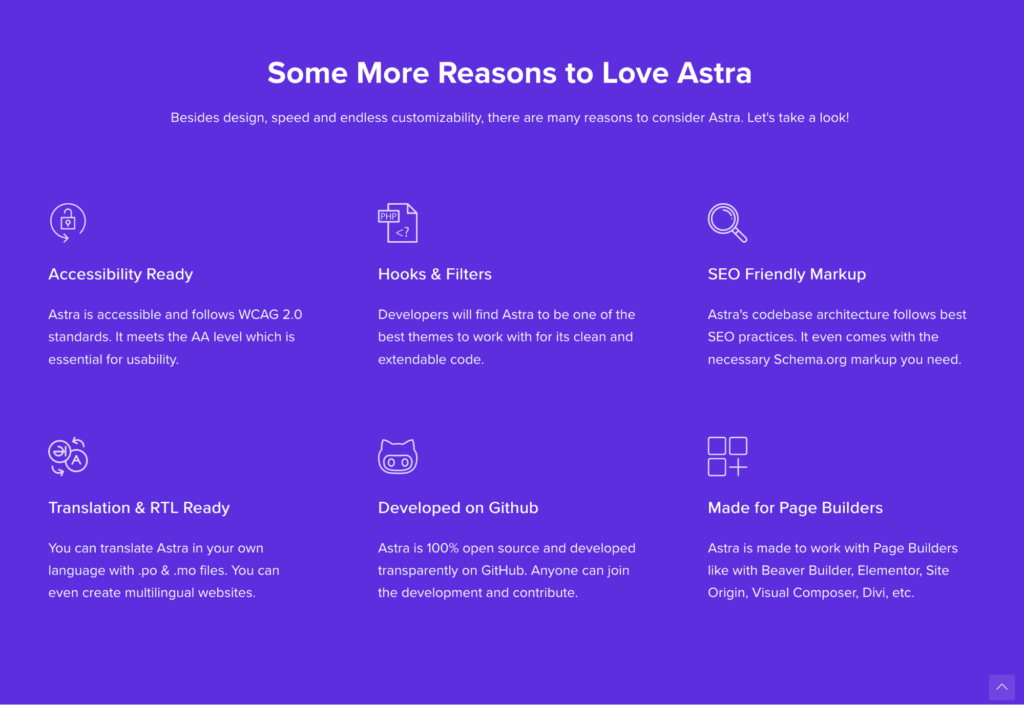
Je vous recommande donc de commencer par faire des recherches et de vous tourner vers des fournisseurs de thèmes établis de longue date et réputés, tels que Astra, qui, d'après mon expérience, est très accessible dès son installation, le thème WCAG, qui bénéficie d’avis positifs, ou encore Avada, qui s’engage à conformité aux WCAG 2.1 niveau AA.
Quel que soit le thème choisi, qu'il soit gratuit ou payant, je vous recommande vivement de procéder à vos propres tests et de ne pas vous contenter de croire sur parole le fournisseur du thème. Vous trouverez plus loin dans cet article des conseils sur les méthodes de test à adopter.
« Ce n'est pas simplement une solution du type “installer et c'est parti” »
Il est important de noter que vous pouvez rendre un thème accessible inaccessible, soit en installant des plugins non accessibles, soit en prenant de mauvaises décisions en matière de conception. Les points les plus importants à prendre en compte sont un contraste adéquat et le fait de ne pas se limiter à la couleur pour transmettre des informations. Par exemple, si vos liens ne sont identifiables que parce qu’ils sont d’une couleur différente de celle du texte normal, vous rencontrez un problème d’accessibilité. Ils doivent au moins être d’une taille différente, en gras ou, idéalement, soulignés.
En matière de contraste, les WCAG 2.0 niveau AA exigent un rapport minimal de 4,5:1 pour le texte normal, de 3:1 pour le texte de grande taille (gras 18 px ou standard 24 px et plus) et de 3:1 pour les composants de l'interface utilisateur, tels que les bordures des champs de saisie, les états de focus et les liens.
Créer un thème accessible
Si vous créez un thème WordPress personnalisé, vous devrez tenir compte d’une multitude d’éléments. La première étape consistera à déterminer quelles directives vous devez respecter et dans quelle mesure. Pour en savoir plus sur les différentes directives et déterminer celles qui s'appliquent à votre situation, cliquez ici.
« Je recommanderais de partir d'un thème de base comme le thème de démarrage Underscores pour réaliser un développement sur mesure. Même s'il n'apporte pas grand-chose en termes de design, il constitue une excellente base pour le code HTML sous-jacent, qui joue un rôle essentiel dans l'accessibilité d'un site. »
Même si les exigences spécifiques peuvent varier, voici quelques points communs que vous devriez aborder :
Contraste des couleurs adéquat
Garantir un contraste des couleurs suffisant est un aspect essentiel de l'accessibilité et de la convivialité du Web. Une grande partie de la population mondiale souffre de troubles de la vue et éprouve des difficultés à distinguer le texte et les éléments d'interface dont le contraste des couleurs est insuffisant.
La norme WCAG 2.0 AA exige un rapport de contraste d'au moins 4,5:1 pour le texte normal et de 3:1 pour le texte agrandi (gras 18 px ou standard 24 px et plus). Pour en savoir plus sur le test des combinaisons de contraste, consultez la section consacrée aux tests.
Différences perceptibles
Dans le même ordre d'idées, veillez à ne pas vous contenter de la couleur pour distinguer les éléments. Si la seule différence entre un texte normal et un lien réside dans la couleur, cela pose un problème d'accessibilité. Au minimum, le texte doit également être en gras, ou mieux encore, souligné.
Cela s'applique aux états actifs, aux états de focus, aux liens non textuels, etc.
Navigation au clavier
Assurez-vous que les utilisateurs puissent naviguer sur votre site web à l'aide d'un clavier. Peuvent-ils parcourir tous les menus et liens du site à l'aide de la touche Tab ? Les états de sélection des liens sont-ils clairs et présentent-ils un contraste suffisant ?
Navigation avec un lecteur d'écran
Assurez-vous que votre thème est conçu pour prendre en charge la navigation à l'aide d'un lecteur d'écran. Cela implique notamment de créer des liens de saut en haut de la page, d'utiliser les rôles ARIA appropriés et/ou les repères HTML5 pour faciliter le passage d'une section à l'autre, et de veiller à ce que vos liens ne prêtent pas à confusion.
Pour approfondir la question des liens, les lecteurs d’écran permettent aux utilisateurs de naviguer sur une page en passant d’un lien à l’autre. Si le texte du lien se résume à « En savoir plus », il sera difficile de savoir à quoi il fait référence ou où il mènera l’utilisateur lorsqu’il cliquera dessus. Privilégiez plutôt des liens plus descriptifs (par exemple « En savoir plus sur nos services »), utilisez du texte destiné exclusivement aux lecteurs d'écran ou recourez aux attributs ARIA-label afin de fournir aux lecteurs d'écran une description plus détaillée à lire.
Balisage sémantique et qualité du balisage
As Dolson described earlier, proper HTML markup is a significant factor for web accessibility. Semantic markup means that the HTML code properly describes the content contained within it. That means not using <table> tags for layout, using <ul> and <ol> tags for lists rather than ASCII bullets or typing out numbers, and not using <ul> and <ol> tags for elements that aren’t actually lists.
Les niveaux de titres doivent se succéder de manière linéaire, sans saut : ainsi, avant d'utiliser une balise H3, par exemple, vous devez avoir utilisé les balises H1 et H2.
Enfin, veillez à ne pas utiliser deux fois le même identifiant sur la page.
Même si la création d'un code HTML accessible ne se résume pas à cela, les principes évoqués ci-dessus constituent d'excellents concepts généraux à garder à l'esprit lorsque vous créez vos pages.
Alternatives textuelles pour le contenu non textuel
Le Web est devenu un espace riche en contenus multimédias. Bien qu’attrayants, les contenus qui ne se présentent pas sous forme de texte peuvent s’avérer inaccessibles aux personnes utilisant des technologies d’assistance. Un lecteur d’écran ne sait pas ce que représente une image et ne peut donc pas la décrire sans votre aide manuelle. Un podcast ne peut être écouté par une personne sourde sans transcription.
Prenez l'habitude d'ajouter un texte alternatif, ou « texte alt », à tout contenu ajouté sous forme d'image, d'icône, de fichier vidéo ou de fichier audio. Cela n'est pas nécessaire si l'élément est purement décoratif.
Polices redimensionnables
Assurez-vous que vos mises en page et vos textes prennent en charge le redimensionnement des polices. De nombreux utilisateurs agrandissent la taille du texte dans leur navigateur pour améliorer la lisibilité. Votre thème doit prendre cela en charge.
Pour ce faire, il faut s'assurer que les éléments contenant du texte puissent s'étendre verticalement et que les tailles de police soient définies en em et en rem, plutôt qu'en px.
C'est facile à vérifier, car tous les navigateurs Web proposent une option permettant d'agrandir ou de réduire la taille du texte. Essayez d'agrandir le texte trois fois pour voir si la taille de la police augmente et si la mise en page se déforme.
Permettre aux utilisateurs d'arrêter ou de contrôler le mouvement
Si vous intégrez des mouvements ou des animations automatiques, veillez à proposer aux utilisateurs la possibilité de les contrôler et de les arrêter.
Consultez les normes de codage des thèmes WordPress accessibles
La liste ci-dessus est loin d'être exhaustive ; de nombreux facteurs, petits ou grands, contribuent à l'accessibilité de votre thème personnalisé. Lorsque vous vous lancerez dans la création de votre thème, je vous recommande de vous référer aux normes de codage pour les thèmes WordPress accessibles pour plus de détails.
Maintenant que nous avons abordé la question des thèmes, voyons comment les plugins influent sur l'accessibilité de vos sites web.
Accessibilité et plugins WordPress
Les plugins constituent l'un des principaux atouts de WordPress. À l'heure où nous écrivons ces lignes, le répertoire WordPress compte plus de 55 000 plugins gratuits, ainsi que des milliers de plugins payants. Chaque plugin apporte à WordPress des fonctionnalités dont il ne disposait pas auparavant.
En quelques clics, vous pouvez ajouter de nouvelles fonctionnalités à votre site web, telles que des formulaires de contact, des fonctionnalités de commerce en ligne, des portfolios de projets, des galeries photos et des réseaux sociaux.
Bien qu'ils soient très performants, les plugins sont souvent à l'origine de problèmes d'accessibilité. La qualité et l'accessibilité d'un plugin dépendent entièrement de la manière dont il a été conçu, et comme ils ajoutent ou modifient le code de votre site web, ils peuvent facilement entraîner des problèmes d'accessibilité.
En termes simples, si un plugin n’a pas été conçu dans une optique d’accessibilité, il risque de présenter des problèmes d’accessibilité. Voyons ensemble les types de plugins les plus courants pour lesquels j’ai constaté des problèmes.
« Il est toutefois difficile de formuler des recommandations pertinentes concernant les plug-ins : je n’ai pas encore trouvé de moyen de savoir si un plug-in donné est accessible ou s’il le reste. »
— Joe Dolson
Plug-ins interactifs
Tout plugin créant des éléments « interactifs » tels que des carrousels, des curseurs, des menus déroulants, des menus, des fenêtres contextuelles, des accordéons et des onglets est susceptible de poser des problèmes d’accessibilité. Ces types d’éléments interactifs nécessitent un soin particulier, une attention spécifique et des tests approfondis pour garantir leur accessibilité, et il est rare de trouver un plugin de ce type qui ait satisfait à ces exigences. Et ce, que la fonctionnalité soit déployée via un shortcode, un bloc Gutenberg, un widget, etc.
Cela ne veut pas dire que votre site web ne puisse pas disposer de ces fonctionnalités ou d’utiliser ce type de plugins tout en restant accessible ; cela signifie simplement que vous devrez faire preuve d’une grande prudence dans votre choix, et je vous recommande vivement de tester tout plugin avant de l’adopter.
Plug-ins de formulaires
Tout comme les fonctionnalités interactives, les formulaires nécessitent un soin et une attention particuliers afin de garantir que les technologies d'assistance puissent correctement décrire, parcourir et interagir avec les formulaires et leurs champs. Les libellés, les messages d'erreur et les états de focus doivent tous être traités de manière appropriée. Sinon, les utilisateurs en situation de handicap auront des difficultés à utiliser ces formulaires. D'après mon expérience, la plupart des plugins de formulaires présentent des problèmes d'accessibilité. C'est pourquoi nous créons généralement des formulaires développés sur mesure.
Éditeurs de pages
Les plugins de création de pages ont connu un essor fulgurant ces dernières années. En termes simples, ils offrent une expérience de création de pages sur les sites WordPress davantage axée sur le « glisser-déposer ». À bien des égards, ces outils s’apparentent à Gutenberg, à la différence qu’ils sont généralement plus robustes et plus sophistiqués.
Les éditeurs de pages peuvent également poser des problèmes d'accessibilité, et ce très rapidement. D'après mon expérience, la plupart des éditeurs de pages sont accessibles lorsqu'il s'agit de présenter du contenu statique. Cependant, ils intègrent souvent toute une série de fonctionnalités interactives, telles que des diaporamas, des animations et des fenêtres contextuelles, qui posent des problèmes d'accessibilité.
Si vous estimez avoir besoin d'un éditeur de pages pour créer votre site, privilégiez la simplicité et évitez les modules interactifs, à moins d'avoir testé et vérifié qu'ils sont accessibles.
Plug-ins d'accessibilité
Jusqu’à présent, nous n’avons évoqué que les plugins susceptibles d’avoir un impact négatif sur l’accessibilité de votre site. Qu’en est-il des plugins qui améliorent l’accessibilité ? Il existe près de 100 plugins classés sous la catégorie « accessibilité » dans le répertoire WordPress, et il y a au moins une douzaine d’autres plugins d’accessibilité premium dont j’ai connaissance. Chacun de ces plugins promet soit améliorer l’accessibilité de WordPress lui-même, de surveiller l’accessibilité, soit de corriger les problèmes d’accessibilité de plugins et de thèmes populaires, tels que Gravity Forms, Diviet Genesis.
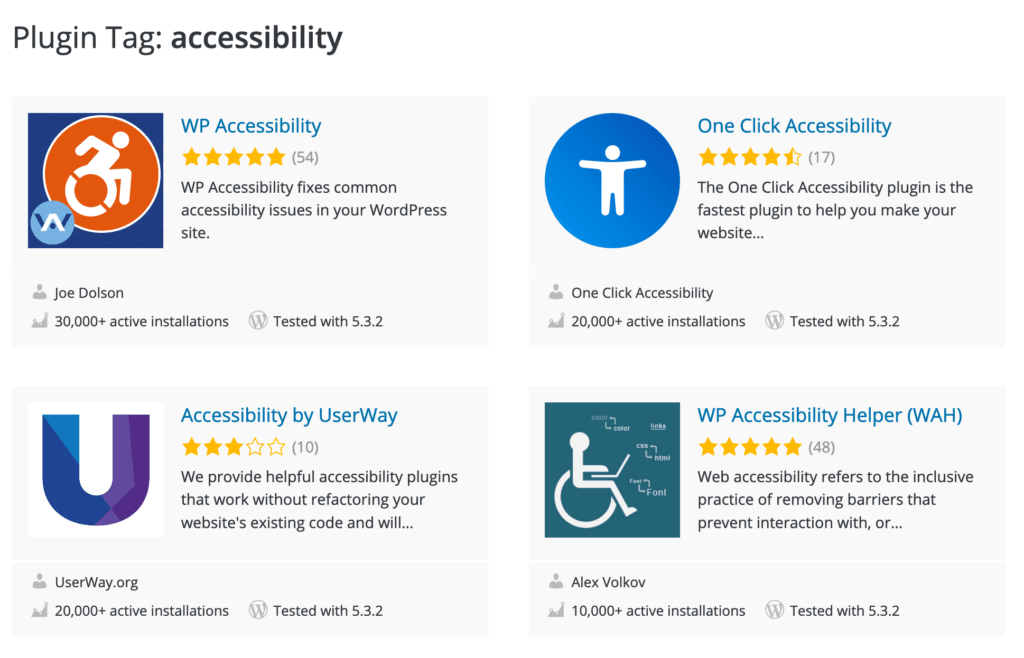
Même si je n’ai personnellement utilisé qu’une poignée de ces plugins, notamment des thèmes qui se disent « accessibles », je vous recommande de ne pas prendre les promesses des plugins pour parole d’évangile. À plusieurs reprises, j’ai installé un plugin qui prétendait corriger les problèmes d’accessibilité d’un plugin populaire, pour finalement constater que ce dernier présentait encore un nombre important de problèmes d’accessibilité.
« Je vous recommande de vous méfier de tout plugin qui prétend ou laisse entendre qu’il va corriger votre site pour vous aider à respecter les directives d’accessibilité : aucun plugin ne sera capable d’atteindre véritablement cet objectif. »
— Joe Dolson
Maintenant que vous savez comment choisir avec soin les thèmes et les plugins adaptés pour garantir l'accessibilité, il est temps d'aborder la création de contenus web accessibles.
Création de contenus accessibles
Le fait de disposer d'un thème et de plugins accessibles ne garantit pas que votre site web sera accessible. Le contenu lui-même doit également être accessible. Dans l'ensemble, cela revient à comprendre comment utiliser les outils d'accessibilité intégrés à WordPress et à prendre des décisions judicieuses en matière de conception.
Je recommande de fournir des alternatives textuelles aux contenus non textuels, de veiller à un contraste de couleurs suffisant et d'inclure des liens descriptifs.
Alternatives textuelles pour le contenu non textuel
Le Web est devenu un espace riche en contenus multimédias. Bien qu’attrayants, les contenus qui ne se présentent pas sous forme de texte peuvent s’avérer inaccessibles aux personnes utilisant des technologies d’assistance. Un lecteur d’écran ne sait pas ce que représente une image et ne peut donc pas la décrire sans votre aide manuelle. Un podcast ne peut être écouté par une personne sourde sans transcription.
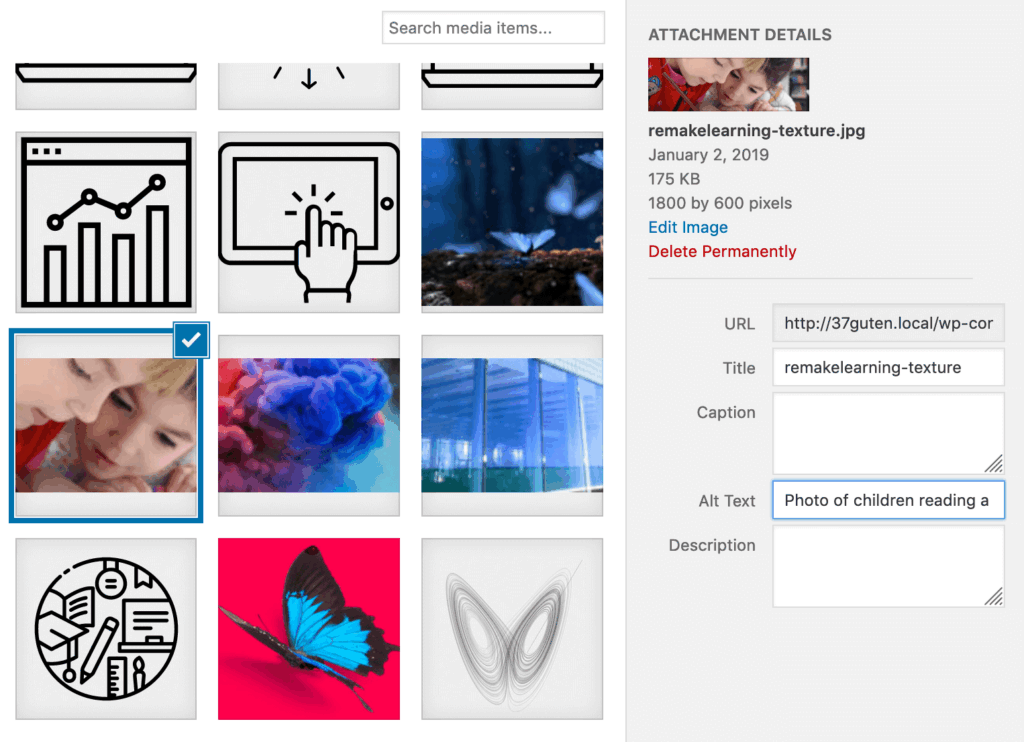
Prenez l'habitude d'ajouter un texte alternatif, ou « texte alt », à toutes les images que vous insérez dans une page ou un article. Faites comme si vous deviez décrire l'image à quelqu'un qui ne peut pas la voir, et décrivez-la suffisamment bien pour que cette personne puisse tout de même comprendre de quoi il s'agit. Vous pouvez le faire directement dans l'éditeur WordPress.
Pour les extraits vidéo, les fichiers audio ou les schémas, fournissez des transcriptions ou des résumés, soit sur la même page, soit via un lien vers une page facilement accessible.
En résumé, chaque fois que vous ajoutez du contenu autre que du texte, veillez à proposer un format alternatif permettant aux personnes qui ne peuvent ni voir ni entendre de pouvoir tout de même en profiter.
Veiller à ce que le contraste des couleurs soit suffisant
Même si ce point a déjà été abordé lors du choix du thème, il mérite d'être rappelé. L'éditeur WordPress vous permet de modifier les couleurs de premier plan et d'arrière-plan, ce qui signifie que vous pourriez choisir des combinaisons de couleurs non conformes aux normes d'accessibilité.
Une fois encore, les WCAG 2.0 AA exigent un rapport minimal de 4,5:1 pour le texte normal et de 3:1 pour le texte agrandi (en gras 18 px ou en taille standard 24 px et plus). Pour en savoir plus sur le test des combinaisons de contraste, consultez la section consacrée aux tests.
Liens descriptifs
La plupart des technologies d'assistance permettent aux utilisateurs de parcourir une page en passant d'un lien à l'autre. Cela peut constituer un moyen efficace pour les utilisateurs d'accéder rapidement à la page suivante de leur parcours. Cette fonctionnalité n'est toutefois pas efficace si les liens ajoutés à une page ne sont pas clairement identifiables.
Tests d'accessibilité de base
Les tests constituent le seul moyen de déterminer avec précision le niveau d'accessibilité de votre site web. En d'autres termes, si vous partez simplement du principe que votre site web est accessible, il ne l'est probablement pas. Il existe toute une gamme d'outils de test d'accessibilité, allant des solutions gratuites et basiques aux solutions d'entreprise coûteuses. Je vais vous présenter certaines des solutions de test les plus courantes.
Des outils comme la hache
DequeL'outil Axe constitue un excellent point de départ pour les tests d'accessibilité. Vous pouvez commencer par la version gratuite (qui reste néanmoins très complète) et vous inscrire pour bénéficier de fonctionnalités bêta supplémentaires gratuites à mesure que vous vous familiarisez avec l'outil. Axe est une extension de navigateur qui vous permet d'analyser l'état actuel d'une page afin d'obtenir une liste des problèmes d'accessibilité et des suggestions de bonnes pratiques.
Les nouvelles fonctionnalités bêta offrent des possibilités supplémentaires permettant de réaliser des tests plus approfondis, telles que des tests guidés et une portée de test définie.
Utilisation de la navigation au clavier
Une technique simple pour tester l'accessibilité consiste à parcourir votre propre site à l'aide du clavier. Commencez en haut d'une page et utilisez les touches Tab et Maj + Tab pour vous déplacer vers le haut et vers le bas de la page, en vérifiant que vous pouvez accéder à tous les liens de vos menus. Assurez-vous également que l'élément sur lequel se trouve le focus à chaque instant est clairement identifiable.
VoiceOver/iPhone (Mac)
Si vous utilisez des produits Apple, vous pouvez recourir aux applications d'accessibilité intégrées, telles que VoiceOver, pour vérifier que votre site et vos pages sont compatibles avec les lecteurs d'écran.
Sur un ordinateur de bureau, vous pouvez activer VoiceOver en suivant les étapes suivantes :
- Cliquez sur le bouton du menu Apple situé dans le coin supérieur gauche de votre écran
- Accédez à « Préférences Système »
- Cliquez sur « Accessibilité »
- Cliquez sur « VoiceOver »
- Cochez la case située à côté de « Activer VoiceOver »
Sur un iPhone ou un iPad, vous pouvez l'activer en suivant les étapes suivantes :
- Accédez à Réglages > Accessibilité > VoiceOver et activez VoiceOver
- Appelez Siri et dites « Active VoiceOver » ou « Désactive VoiceOver »
- Cliquez trois fois sur le bouton latéral (sur l'iPhone X ou les modèles ultérieurs)
- Appuyez trois fois sur le bouton « Accueil » (sur les autres modèles)
VoiceOver, comme tout lecteur d'écran, nécessite un certain temps d'adaptation. Conçu pour les personnes non voyantes, il comporte des touches, des raccourcis et des gestes que vous devrez maîtriser pour naviguer sur votre bureau et parcourir les pages Web.
Apple propose des guides complets pour les ordinateurs de bureau et appareils mobiles pour vous aider à démarrer.
NVDA (PC)
Si vous effectuez des tests sur un PC, vous devrez utiliser NVDA de NV Access. Ce lecteur d'écran est gratuit ; son support et ses mises à jour sont assurés grâce à des dons et des subventions. NVDA dispose d'un guide d'utilisation très complet, et NV Access propose toute une gamme de ressources de formation, si vous avez besoin d’une aide supplémentaire pour apprendre à utiliser ces outils.
Je considère qu’il est important de combiner différentes méthodes et différents outils de test pour optimiser l’accessibilité et garantir la conformité aux WCAG 2.0 niveau AA. Les outils automatisés tels qu’Axe sont très efficaces pour identifier les problèmes dans le code, le CSS et le contenu. Rien ne remplace toutefois l’expérience concrète du site à l’aide de technologies d’assistance, comme les lecteurs d’écran, ou la navigation à l’aide d’un clavier. Axe propose également certaines fonctionnalités, actuellement en version bêta, destinées aux tests manuels guidés, qui peuvent vous aider à combler cette lacune.
Conclusion
L'accessibilité du Web n'est pas un sujet simple, surtout lorsqu'il s'agit de WordPress. Comme vous l'avez appris, WordPress est particulièrement bien adapté à la création d'une expérience utilisateur extrêmement accessible. Même si le nouvel éditeur Gutenberg et l'interface d'administration peuvent encore être améliorés, ils constituent globalement une bonne base pour un site Web accessible et un outil de création de contenu.